
Creare misiune de zbor liniară 2D

În anumite tipuri de lucrări, avem de colectat date de-a lungul unui drum, a unei căi ferate, a unui ax. Pe scurt, trebuie să colectăm date pe un traseu liniar.

În această situație, este mult mai ușor de utilizat tipul de misiune Linear Route (rută liniară), deoarece avem nevoie doar de axa centrală a zonei de unde dorim colectarea datelor.

În acest ghid aveți instrucțiuni pas cu pas în vederea realizării misiunii de zbor de tipul rută liniară (Linear Route)

Planificarea misiune rută liniară

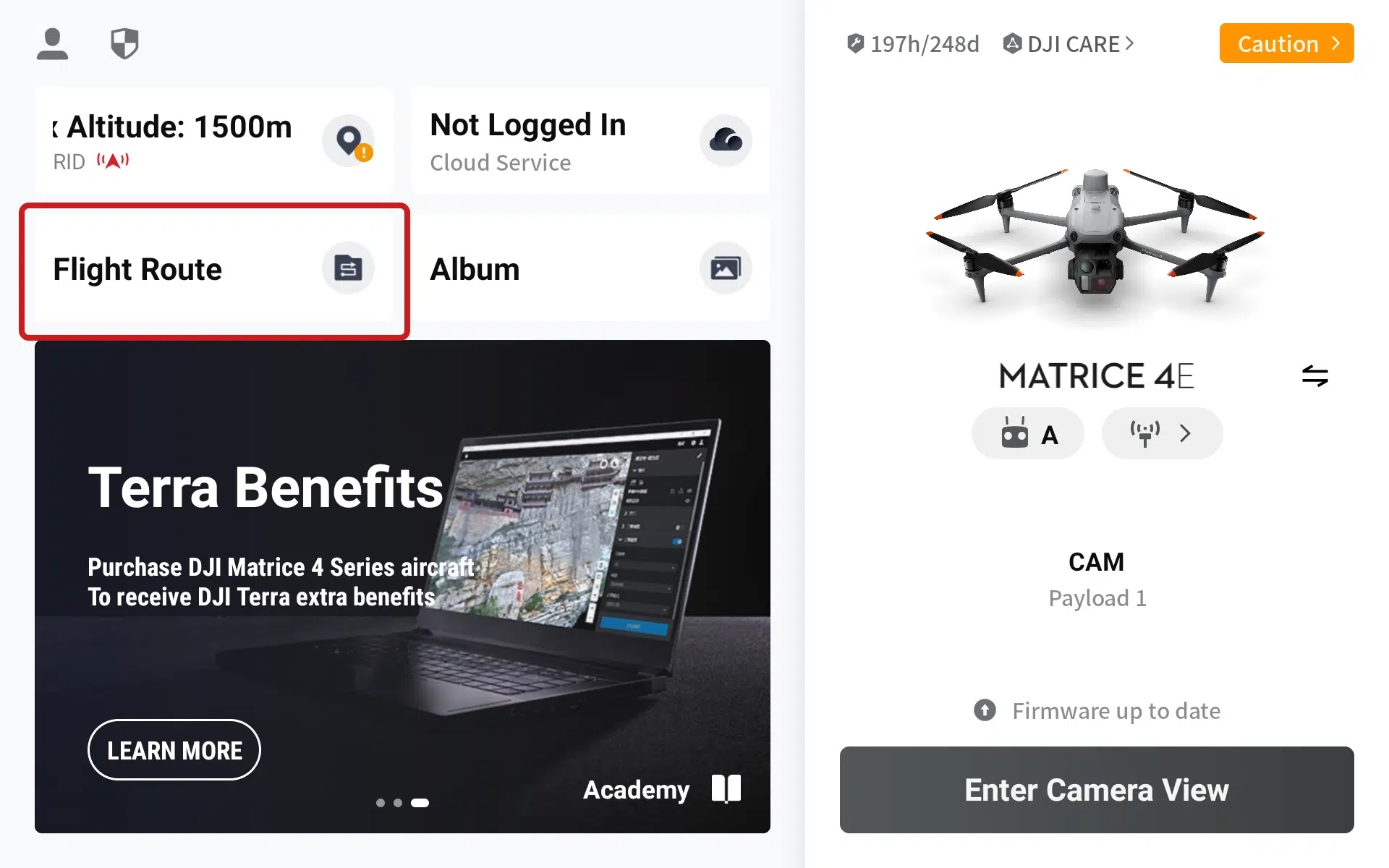
  1. Intrăm în meniul Flight Route

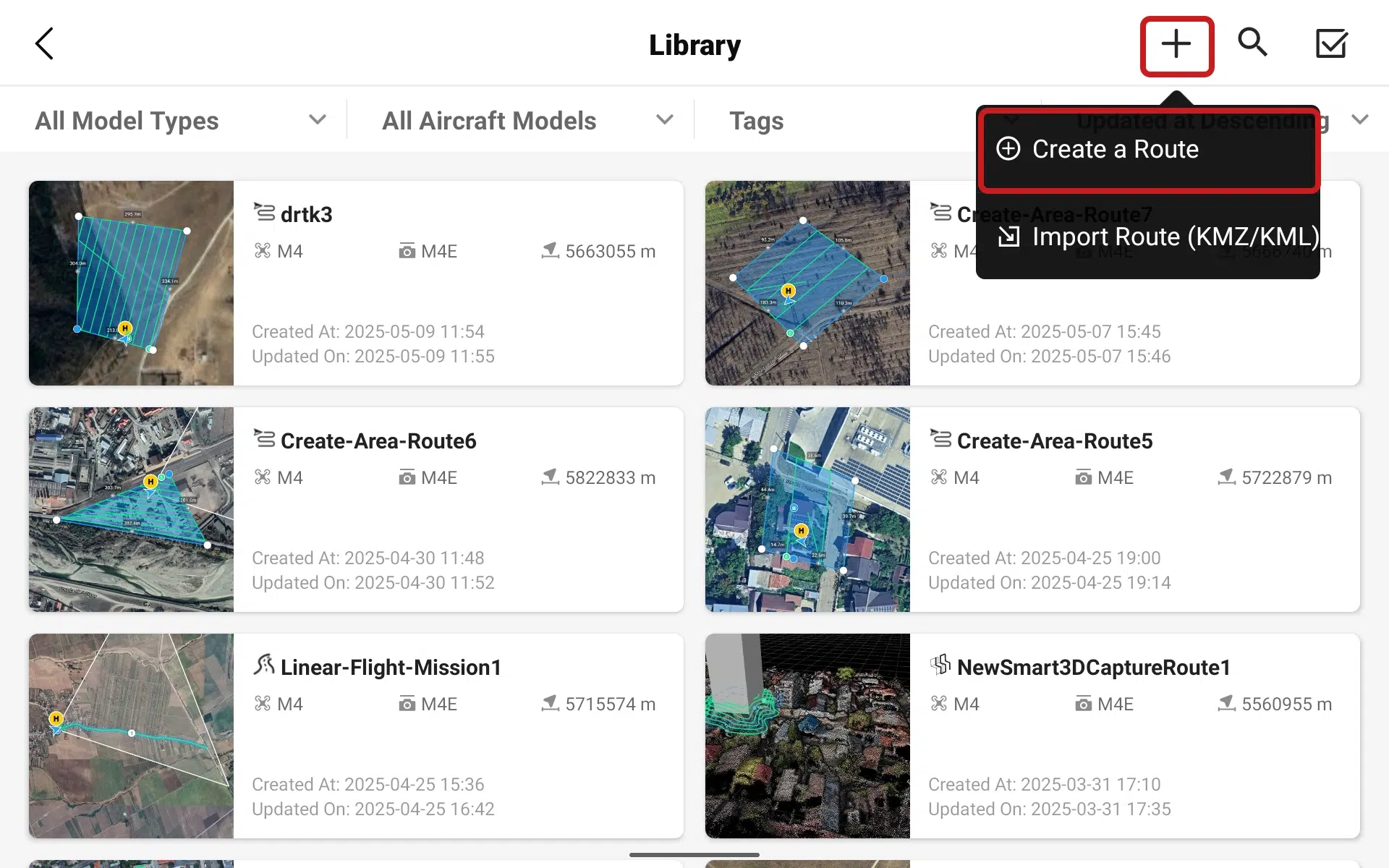
2. Apăsăm pe simbolul “+” din partea dreapta sus și selectăm “Create a route”. În cazul în care dispunem de un KMZ/KML, îl putem importă pentru a-l folosi drept perimetru de zbor. 

Pe acest link aveți un ghid de creare al fișierului KML și importarea acestuia în DJI Pilot 2.

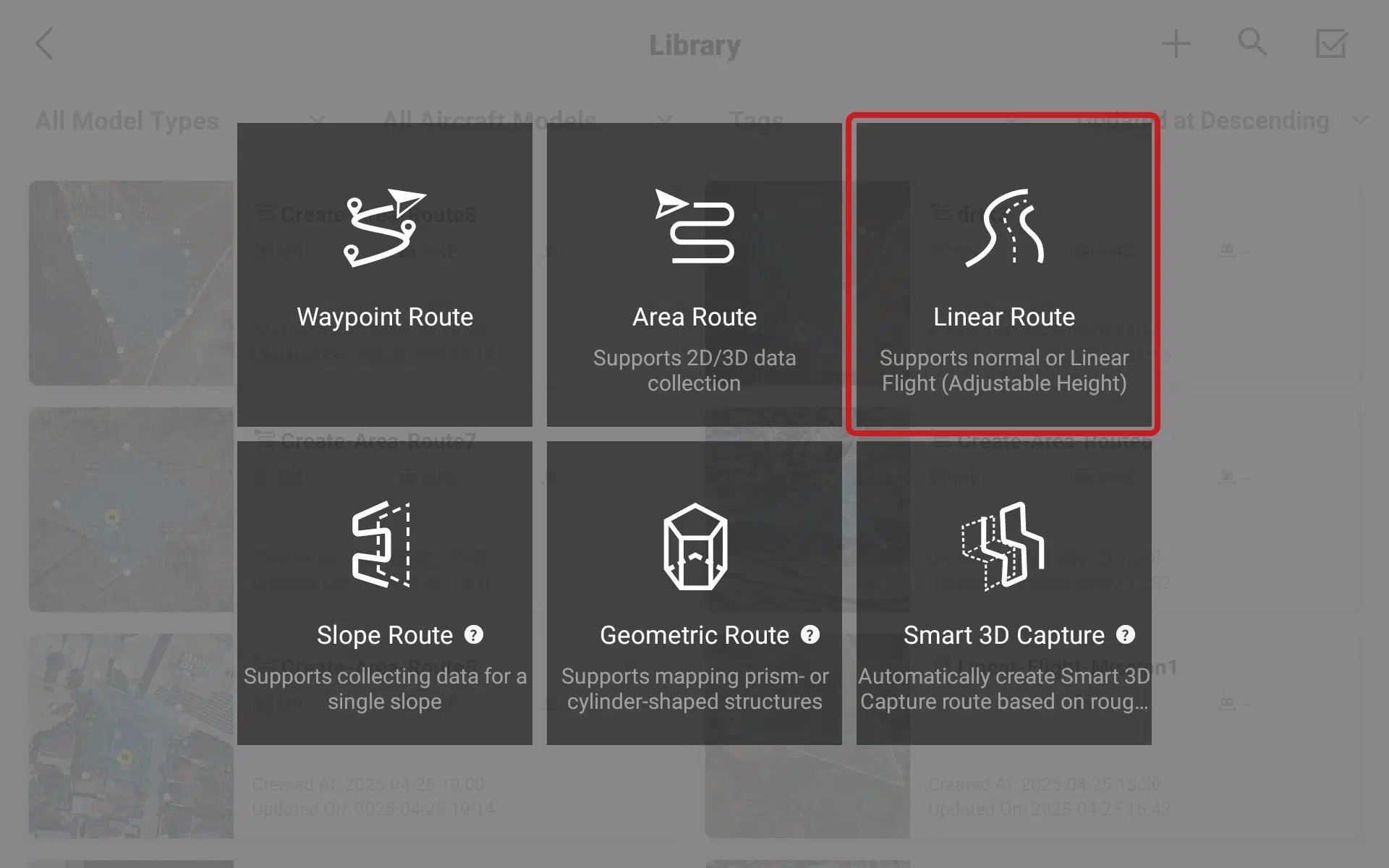
3. Alegem tipul de zbor “Linear Route”

4. În cazul în care creăm această misiune de zbor și nu suntem afară, telecomanda nu se va conecta la sateliți pentru determinarea locației, astfel poziția telecomenzii și/sau a dronei nu vor fi actualizate. În acest caz, va trebui să navigăm pe harta până în locul unde vrem să planificăm misiunea de zbor.

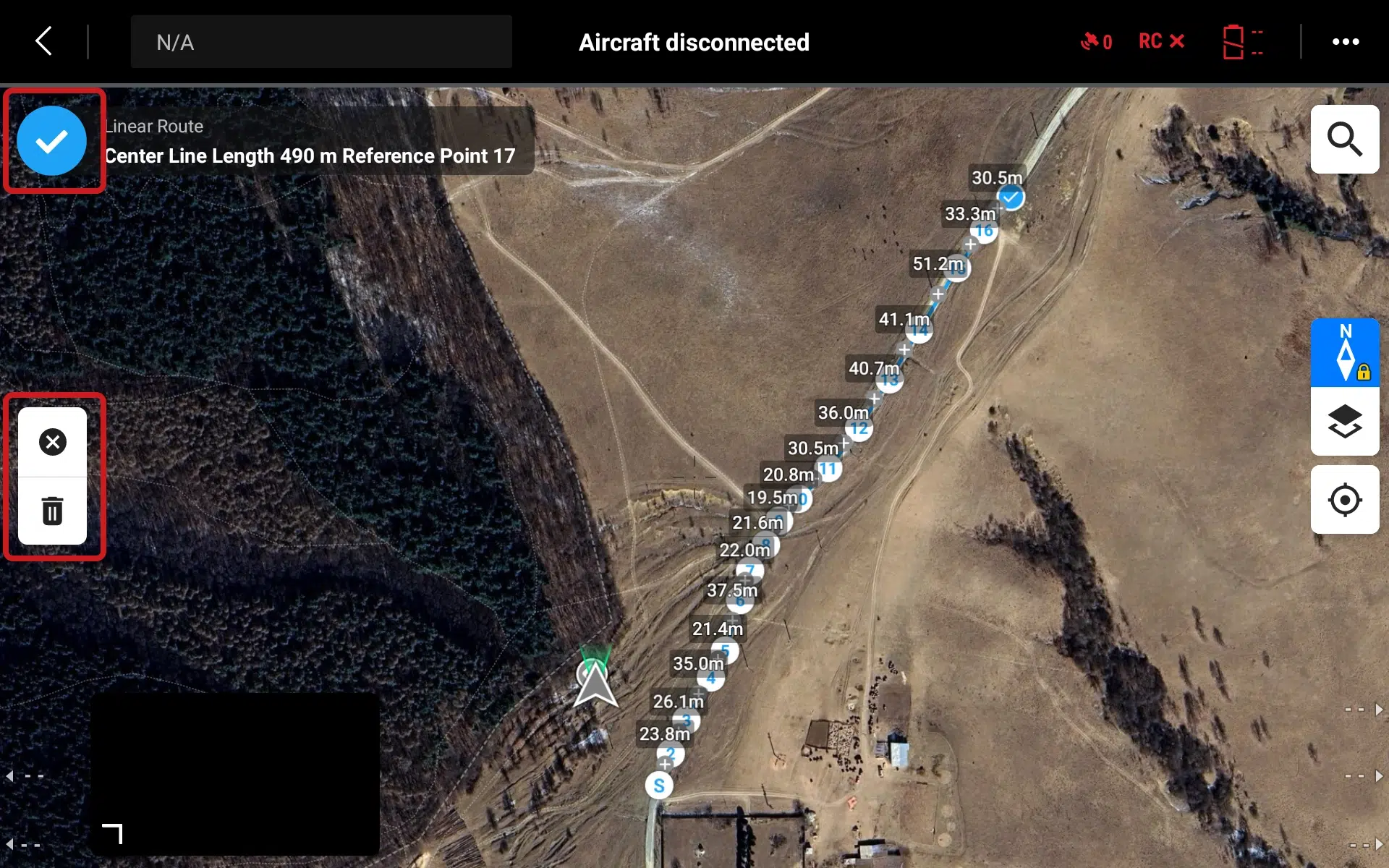
5. După localizare, începem să “desenăm” pe harta axa pe care durăm să colectăm datele.
Dacă dorim să adăugăm puncte în perimetrul de zbor, apăsăm pe simbolul “+” dintre două puncte deja create.
Dacă dorim să mutăm un punct, apăsăm pe acesta și îl tragem pe ecran
Dacă dorim să ștergem un punct, apăsăm pe acesta și apăsăm pe butonul de ștergere.
Dacă dorim să ștergem toate punctele desenate, apăsăm pe butonul (X) din partea stânga.

După ce am determinat zona pe care dorim să colectăm datele, apăsăm bifa din partea stânga-sus.

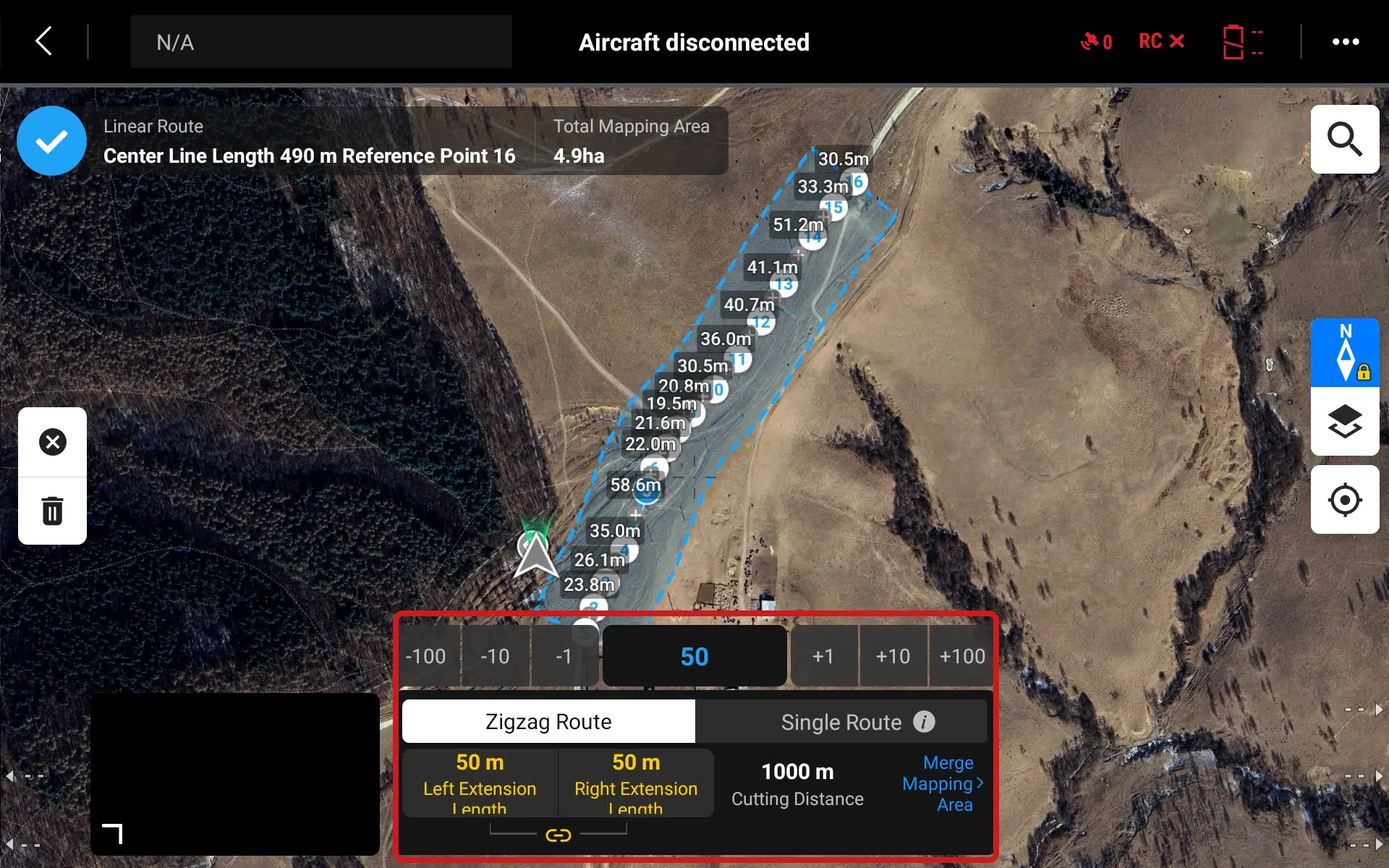
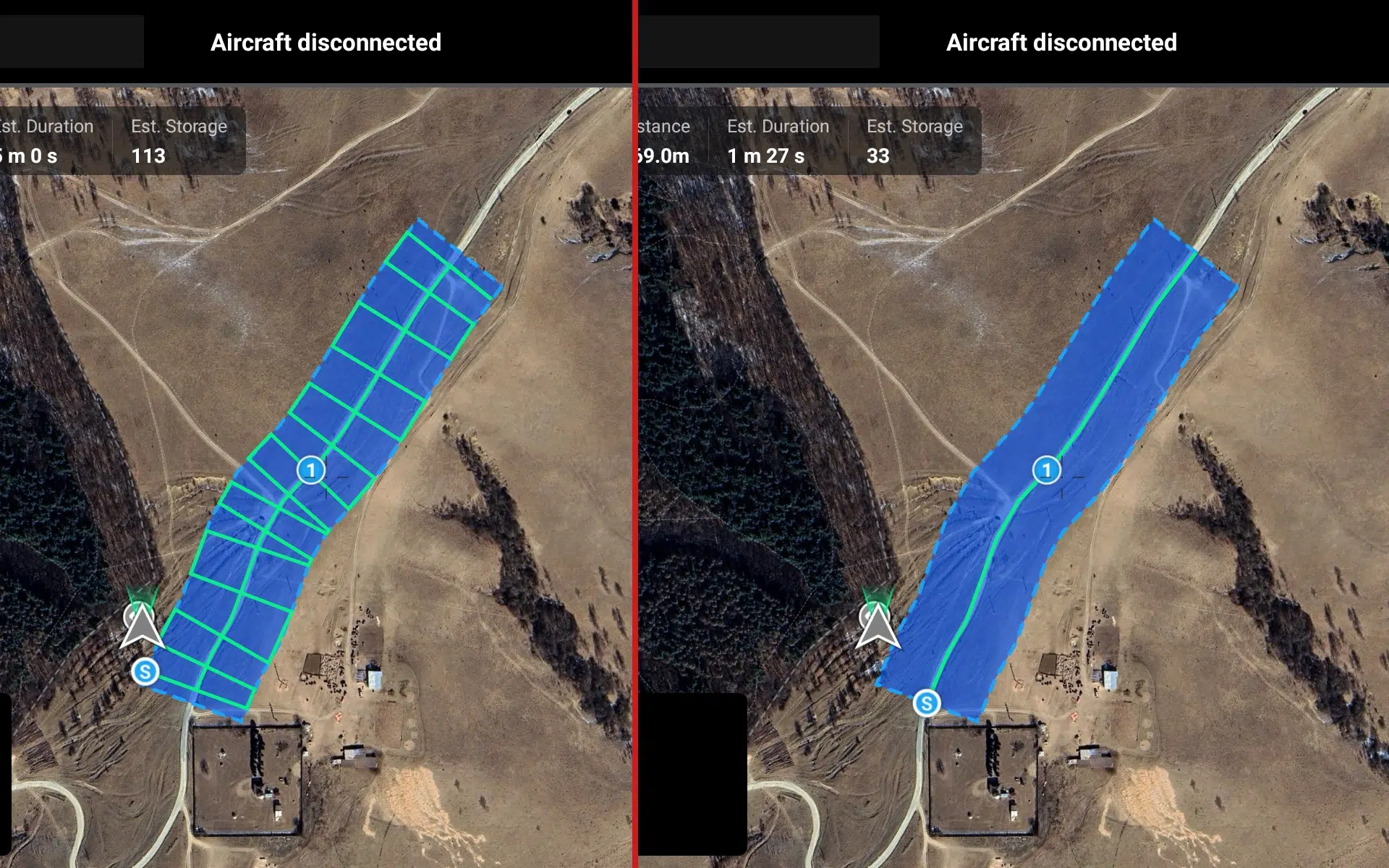
6. Urmează să alegem modalitatea de urmare a traseului de către dronă, Zigzag route sau Single route

Tot în acest ecran, avem posibilitatea de a seta extensia stânga-dreapta față de axul central si distanța de tăiere (Cutting Distance) a misiunii; această distanță de tăiere se referă la împărțirea axului în mai multe misiuni, de exemplu dacă axul dvs are o lungime de 20km si veți seta segmentarea la 1000m, misiunea de 20km va fi împărțită în misiuni a câte 1000m fiecare.

Zigzag route – Drona va face mai multe treceri perpendiculare sau paralele cu axa centrală, opțiune utilă dacă doriți să colectați mai multe detalii pe axa centrală creată
Single route – Drona va zbura paralel cu axa centrală desenată / importată

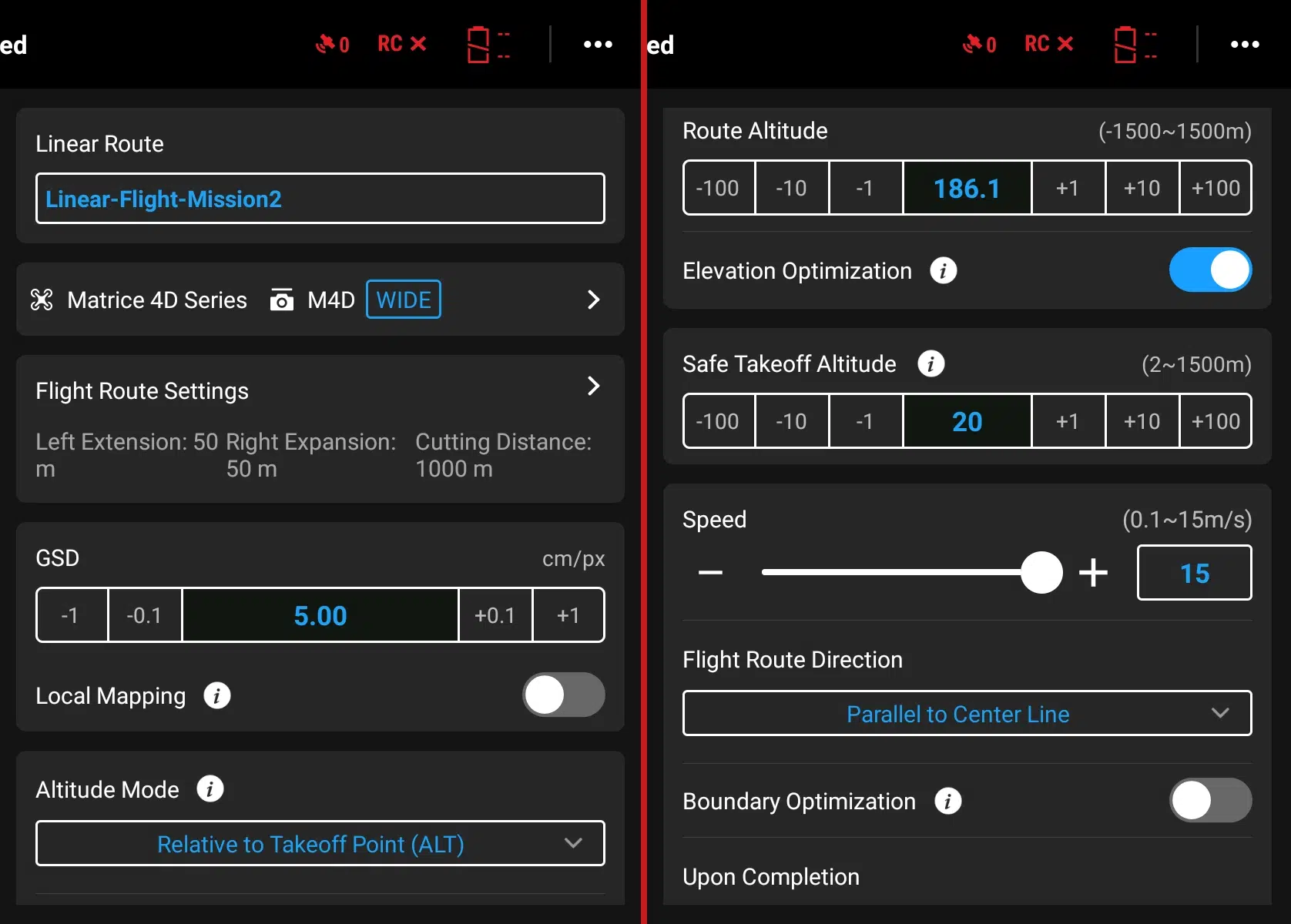
7. În următorul ecran, putem da un nume misiunii de zbor în câmpul “LinearRoute”

8. Flight Route Settings – dacă dorim să modificăm extensia stânga-dreapta, distanța de segmentare sau tipul de zbor, aceste setări se vor realiza din acest meniu

9. GSD – În funcție de rezoluția dorită, vom seta GSD-ul. Atenție – modificarea GSD-ului va modifică altitudinea de zbor, verificați altitudinea de zbor în paralel cu setarea GSD-uluil.

10. Local Mapping – această opțiune permit generarea unui model 3D direct pe telecomanda în vederea planificării unei rute 3D pentru colectarea de date tip detalii arhitecturale, rămâne nebifata pentru colectarea datelor 2D.

11. Altitude Mode – modalitatea de determinare a altitudinii de zbor.
Cea mai uzuală este Relative to Takeoff Point (ALT) – cota 0 este cota de unde drona are setat punctul de homepoint, opțiune utilizată în acest tutorial.
A două varianta este ASL (EGM96): altitudinea aeronavei față de geoidul EGM96.
Va apărea Ruta de zbor către suprafața țintă. Ruta de zbor către suprafața țintă = altitudinea rutei de zbor – altitudinea suprafeței țintă.
Dacă există diferențe foarte mari de altitudine a terenului, se poate utiliza modul AGL – Above Ground Level. Pentru mai multe informații referitoare la acest mod de zbor, consultați următorul articol.

12. Route Altitude – altitudinea de zbor a dronei. Așa cum s-a menționat anterior, altitudinea de zbor influențează GSD-ul și vice-versa.

13. Elevetion Optimization – drona va zbura în centrul rutei de zbor și va realiza capturi la un unghi înclinat, astfel se va putea optimiza acuratețea elevației. Se recomandă această opțiune activă.

14. Safe Takeoff Altitude – După decolare, drona va zbura până la altitudinea de decolare sigură (față de punctul de decolare), apoi va zbura până la punctul de plecare al rutei de zbor.

15. Speed – viteză de zbor a dronei. Această viteză poate fi setată în funcție și de setările camerei, pe care le vom descrie în rândurile următoare. Dacă veți lasă camera pe setări “Auto”, puteți seta viteză de zbor la maxim (atenție, acest lucru duce la consumul accelerat al acumulatorilor)

16. Flight Route Direction (doar la Zigzag route) – aici vom alege unghiul de zbor al dronei raportat la axa centrală. Dacă zborul va fi paralel cu axa centrală, alegem Parallel to Center Line; dacă dorim ca unghiul să fie perpendicular, alegem Vertical to Center Line

17. Boundary Optimization – se vor realiza rute suplimentare de zbor dacă avem nevoie de informații precise de-a lungul perimetrului de zbor. Dacă ne interesează doar detaliile de pe axa centrală, vom lăsa această opțiune dezactivată

18. Upon completion – aici putem alege ce să facă drona în momentul în care termină misiunea de zbor. Cea mai uzuală opțiune este Return to Home – drona se va întoarce în punctul homepoint (punctul de decolare)

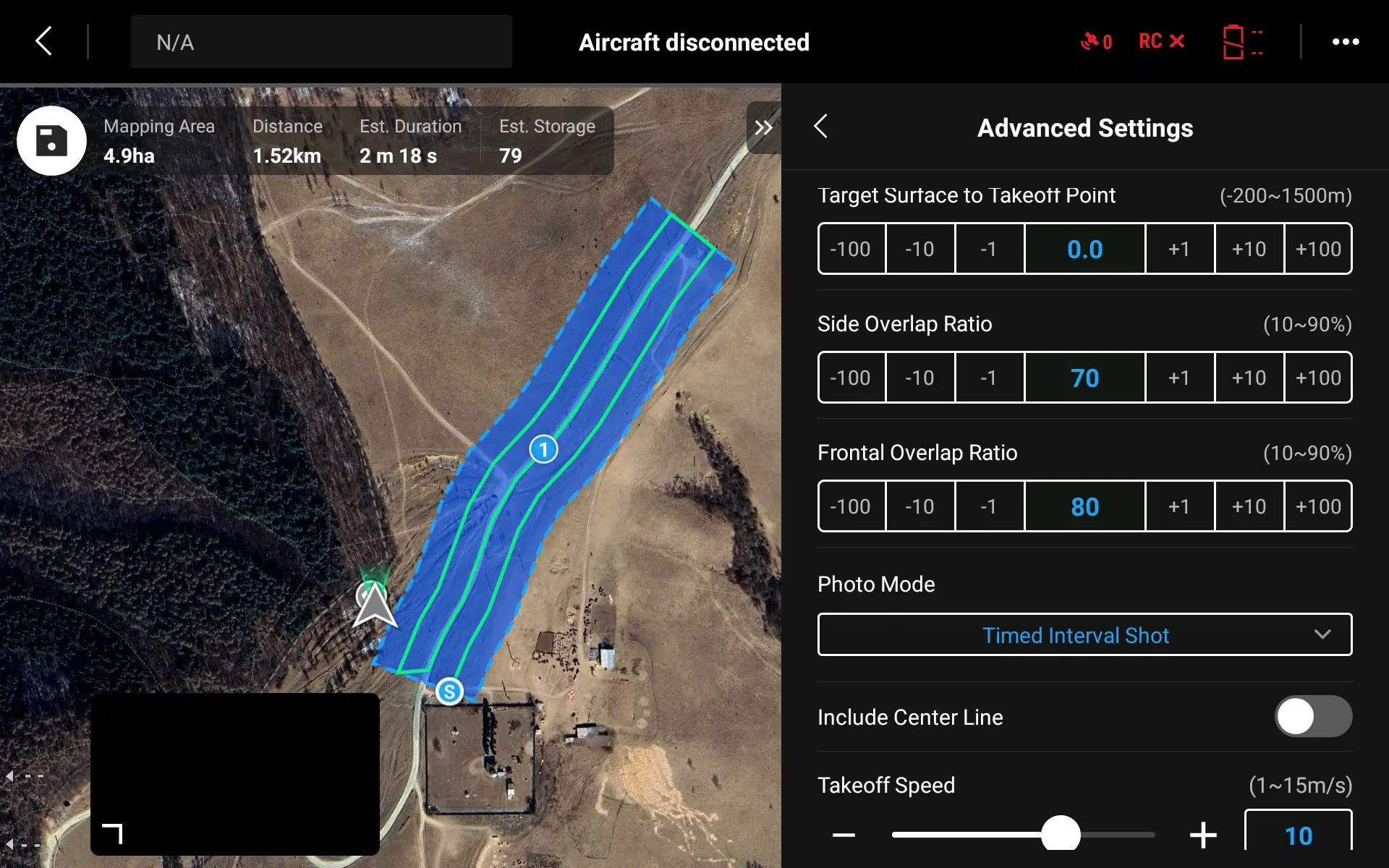
Setări avansate

19. Target Surface to Takeoff Point – Dacă terenul pe care îl măsurați nu se află la o altitudine foarte diferită de punctul de decolare, lăsați această setare la 0.

20. Side overlap si Frontal overlap ratio – Aceasta oferă suficientă suprapunere, astfel încât, în cazul în care unele imagini lipsesc sau sunt de calitate slabă, se poate construi în același timp un model contiguu. Cu cât detaliile de pe suprafața de dedesubt sunt mai mici, cu atât suprapunerea ar trebui să fie mai mare. Dacă aveți o suprafață mare de studiat, puteți reduce suprapunerea orizontală (nu mai puțin de 60%) pentru a crește suprafața pe care o puteți acoperi per baterie.

21. Photo mode – modul in care drona va captura pozele dorite, fie la distanta parcursa, fie la timp. Recomandarea este alegerea Distance Interval Shot, Fotografierea la distanță permite dronei să captureze imagini cu suprapunere consistentă.

22. Include Center Line – cu această opțiune activă, indiferent de setările realizate, drona va realiza traseul de zbor doar pe axa centrală.

23. Takeoff Speed – viteza maximă de decolare a dronei, poate fi setată la 15 m/s

Setări cameră

În momentul în care salvăm misiunea și o încărcăm în drona, pe partea de camera avem mai multe opțiuni.

Setarea camerei în modul S poate fi realizată conform acestui ghid.