
Creare misiune 2D fotogrammetrie
Cea mai comună modalitate de colectare a datelor cu ajutorul dronelor din gama DJI Enterprise este prin intermediul misiunii de zbor tip Area Route. Prin acest tip de misiune se pot colecta date atât pentru generarea unui ortofotoplan, cât și pentru realizarea modelelor 3D.
În acest ghid aveți instrucțiuni pas cu pas în vederea realizării misiunii de zbor pentru colectarea corectă a imaginilor în vederea realizării ortofotoplanului.
Planificarea misiune 2D
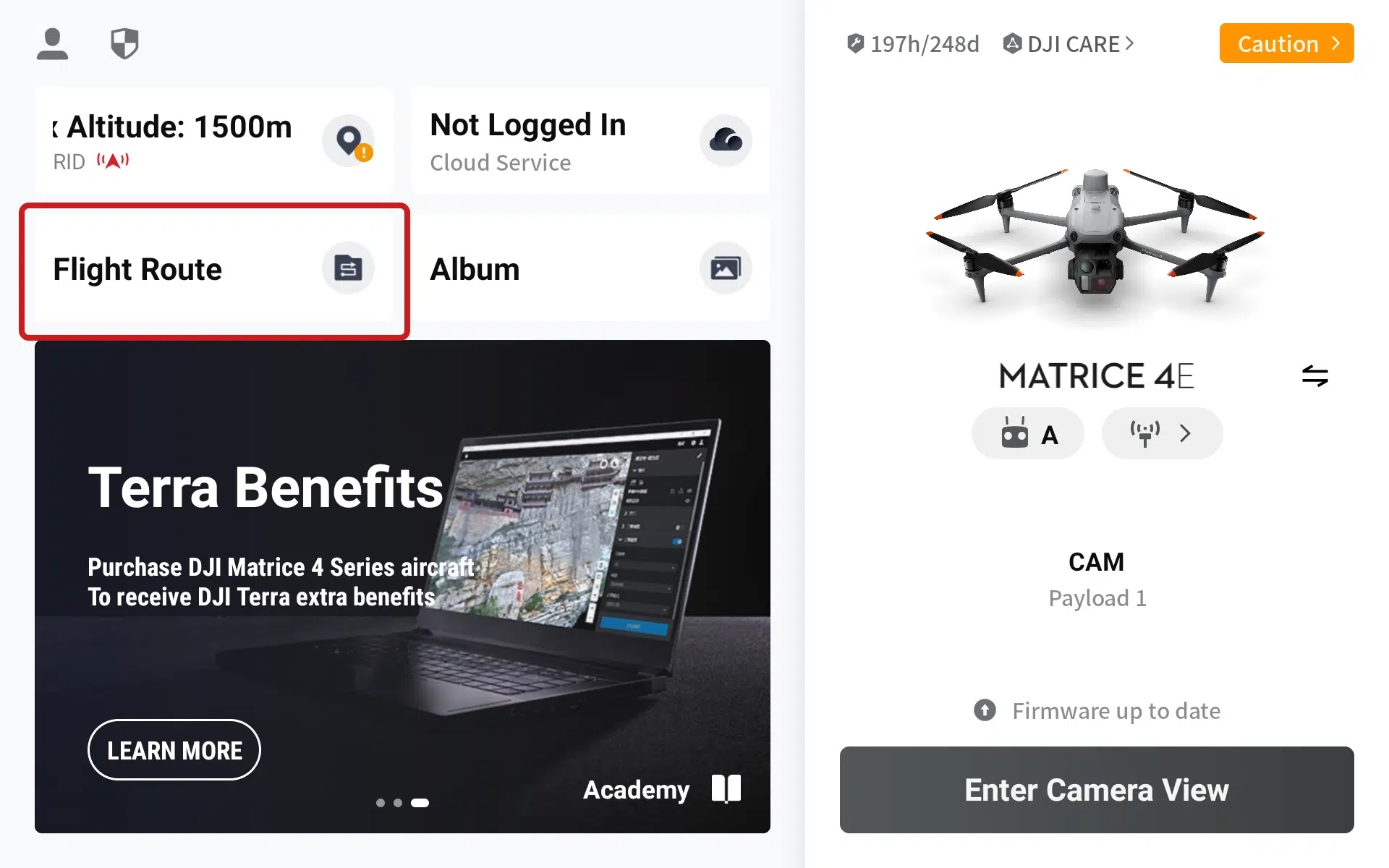
- Intrăm în meniul Flight Route
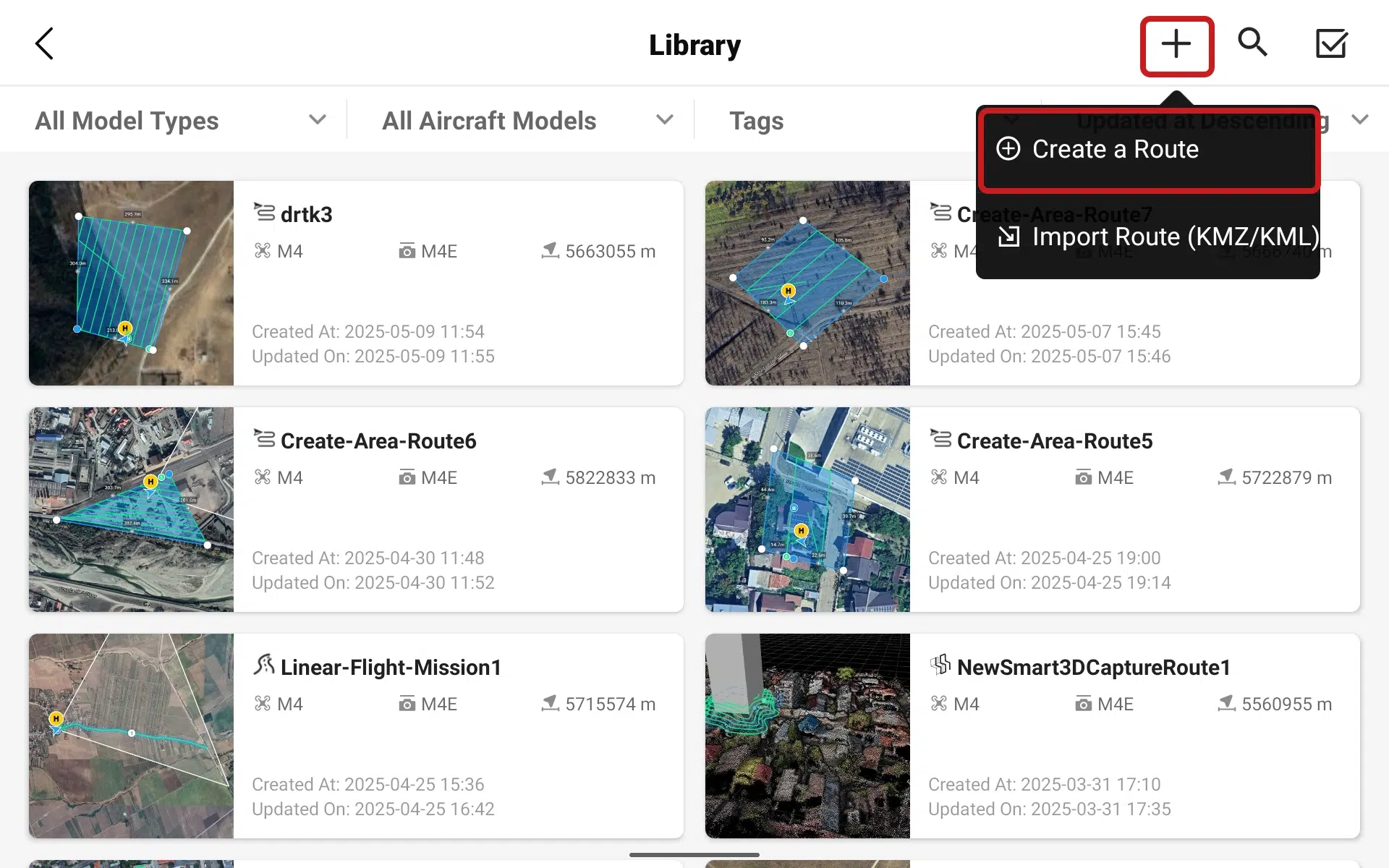
2. Apăsăm pe simbolul “+” din partea dreapta sus și selectăm “Create a route”. În cazul în care dispunem de un KMZ/KML, îl putem importă pentru a-l folosi drept perimetru de zbor.
Pe acest link aveți un ghid de creare al fișierului KML și importarea acestuia în DJI Pilot 2.
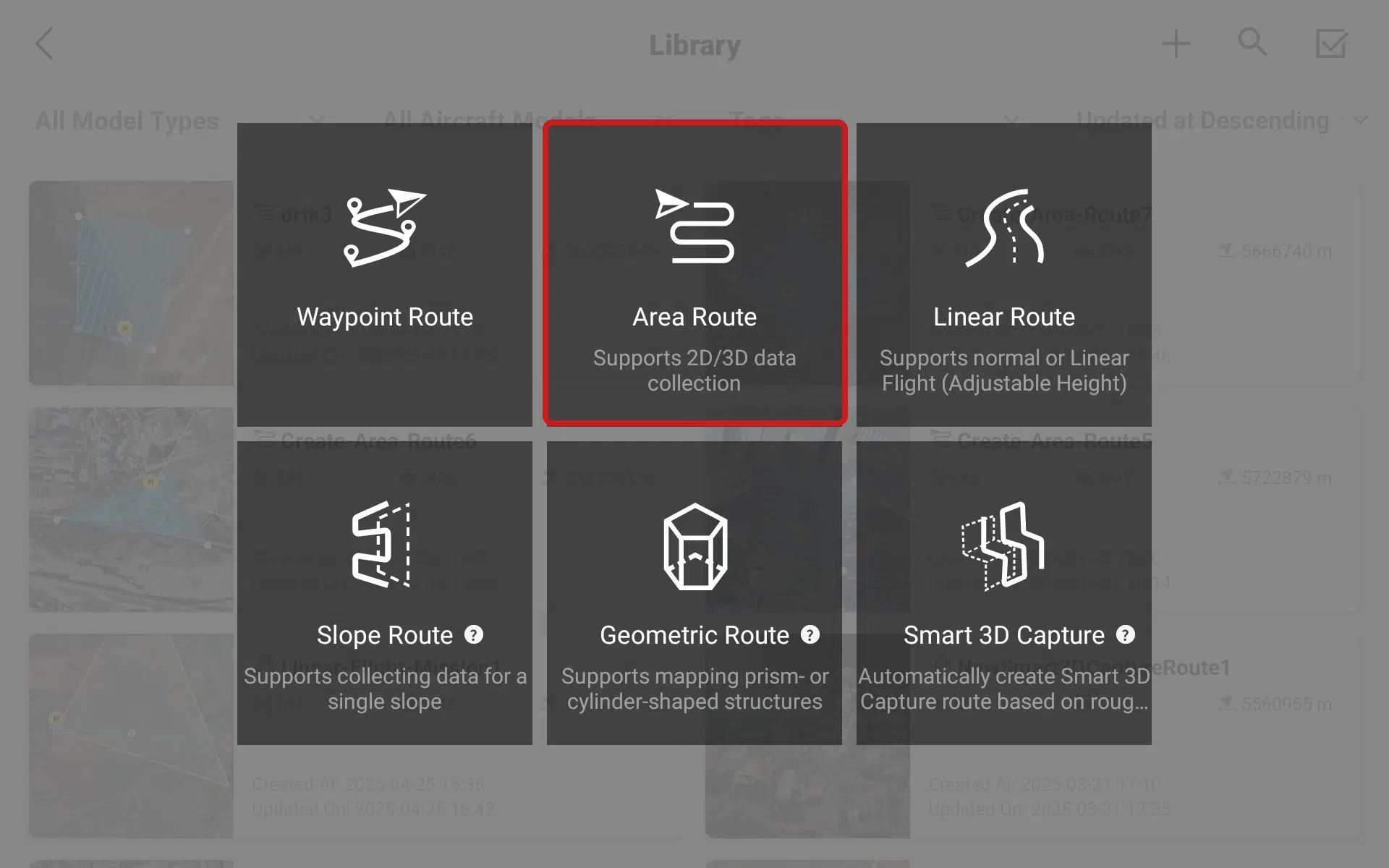
3. Alegem tipul de zbor “Area Route”
4. În cazul în care creăm această misiune de zbor și nu suntem afară, telecomanda nu se va conecta la sateliți pentru determinarea locației, astfel poziția telecomenzii și/sau a dronei nu vor fi actualizate. În acest caz, va trebui să navigăm pe harta până în locul unde vrem să planificăm misiunea de zbor.
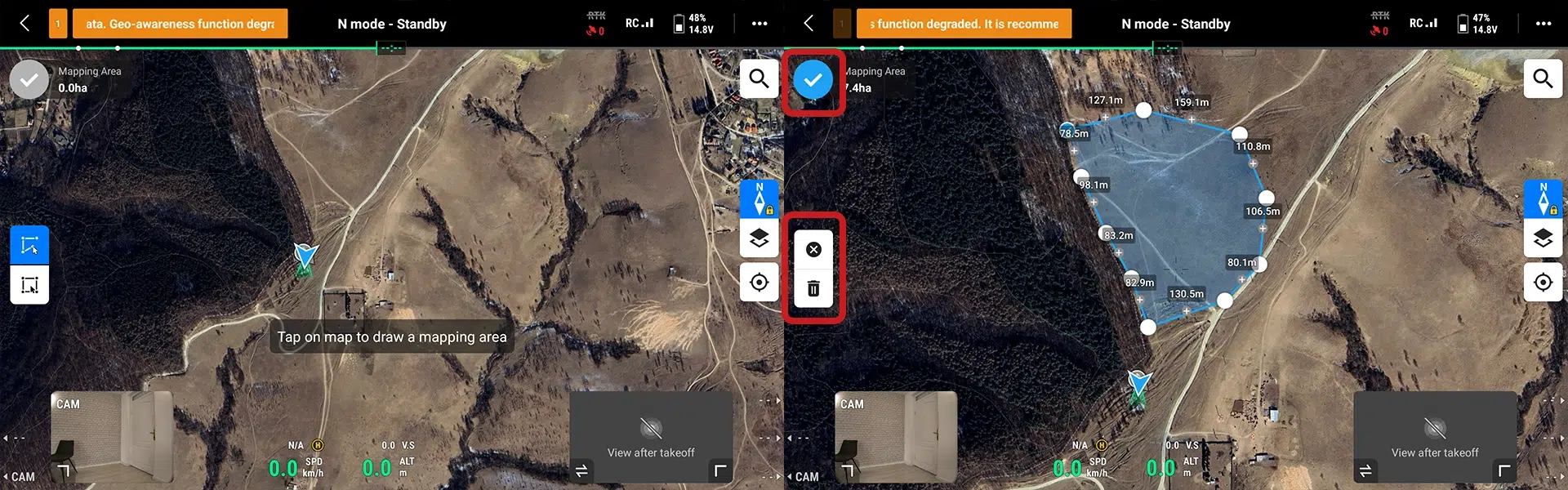
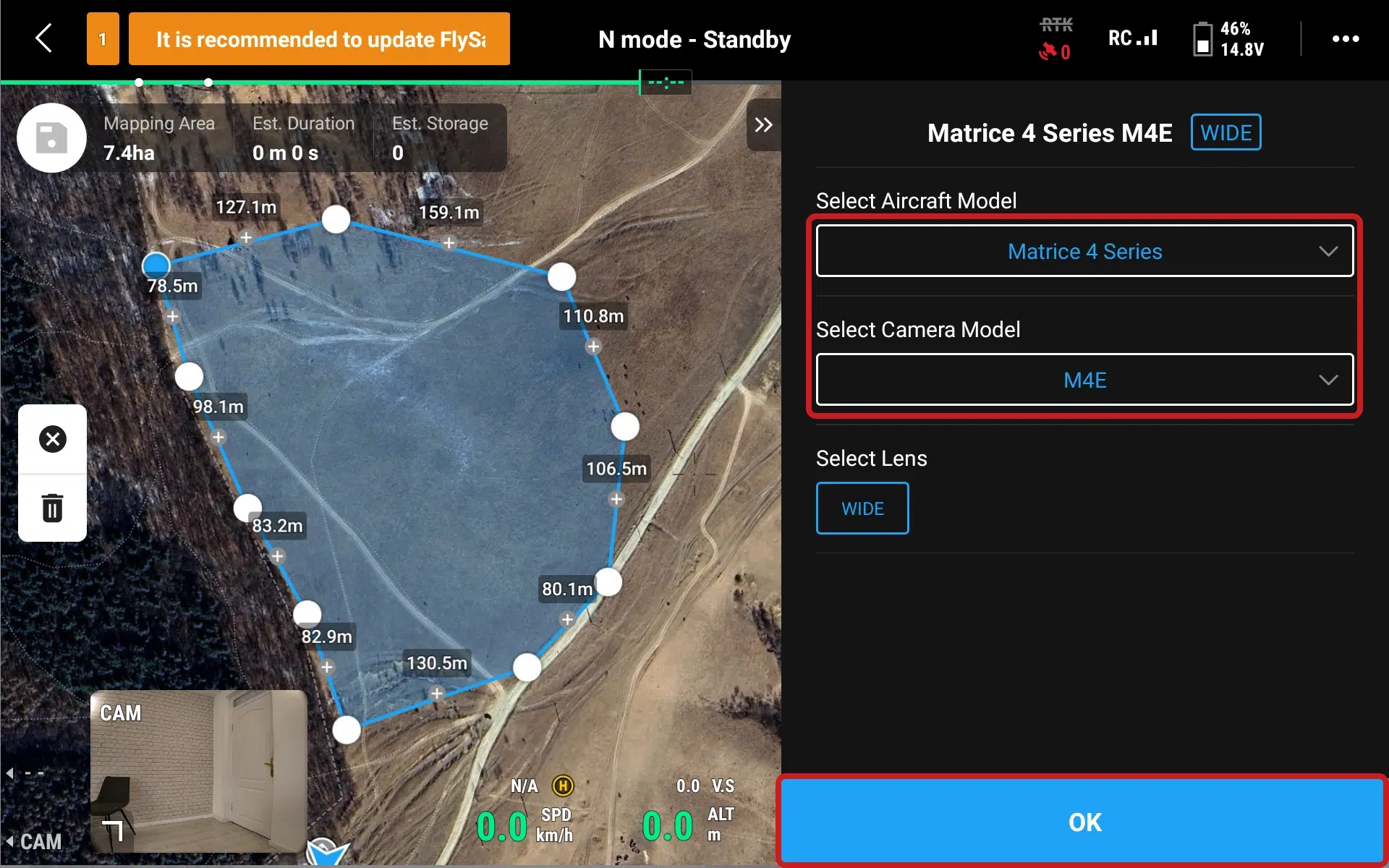
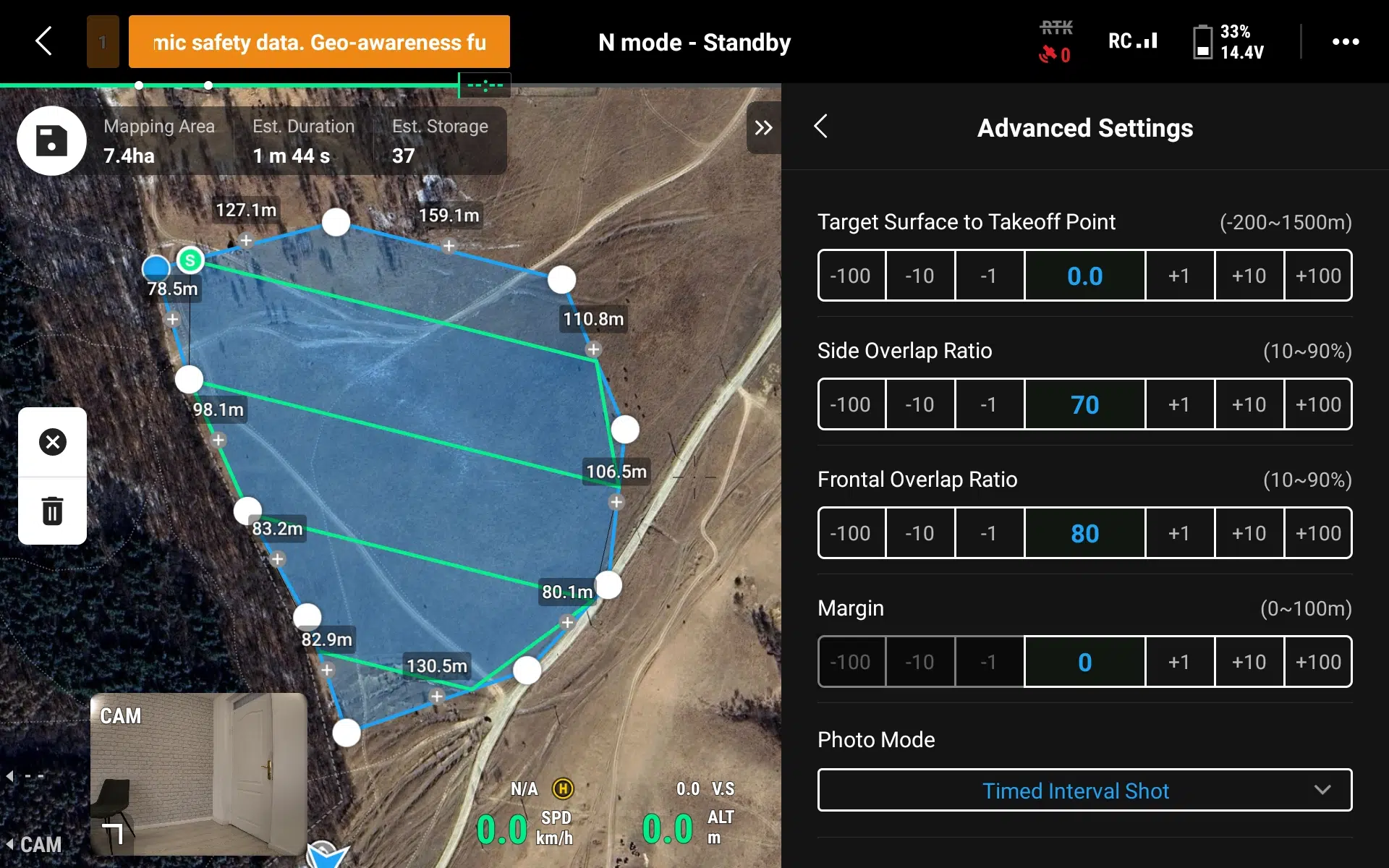
5. După localizare, începem să “desenăm” pe harta zona pe care durăm să colectăm datele.
Dacă dorim să adăugăm puncte în perimetrul de zbor, apăsăm pe simbolul “+” dintre două puncte deja create.
Dacă dorim să mutăm un punct, apăsăm pe acesta și îl tragem pe ecran
Dacă dorim să ștergem un punct, apăsăm pe acesta și apăsăm pe butonul de ștergere.
Dacă dorim să ștergem toate punctele desenate, apăsăm pe butonul (X) din partea stânga.
După ce am determinat zona pe care dorim să colectăm datele, apăsăm bifa din partea stânga-sus.
6. Pe noul ecran ne asigurăm că modelul nostru de drona și camera corespunzătoare sunt bifate și apăsăm pe butonul “OK”
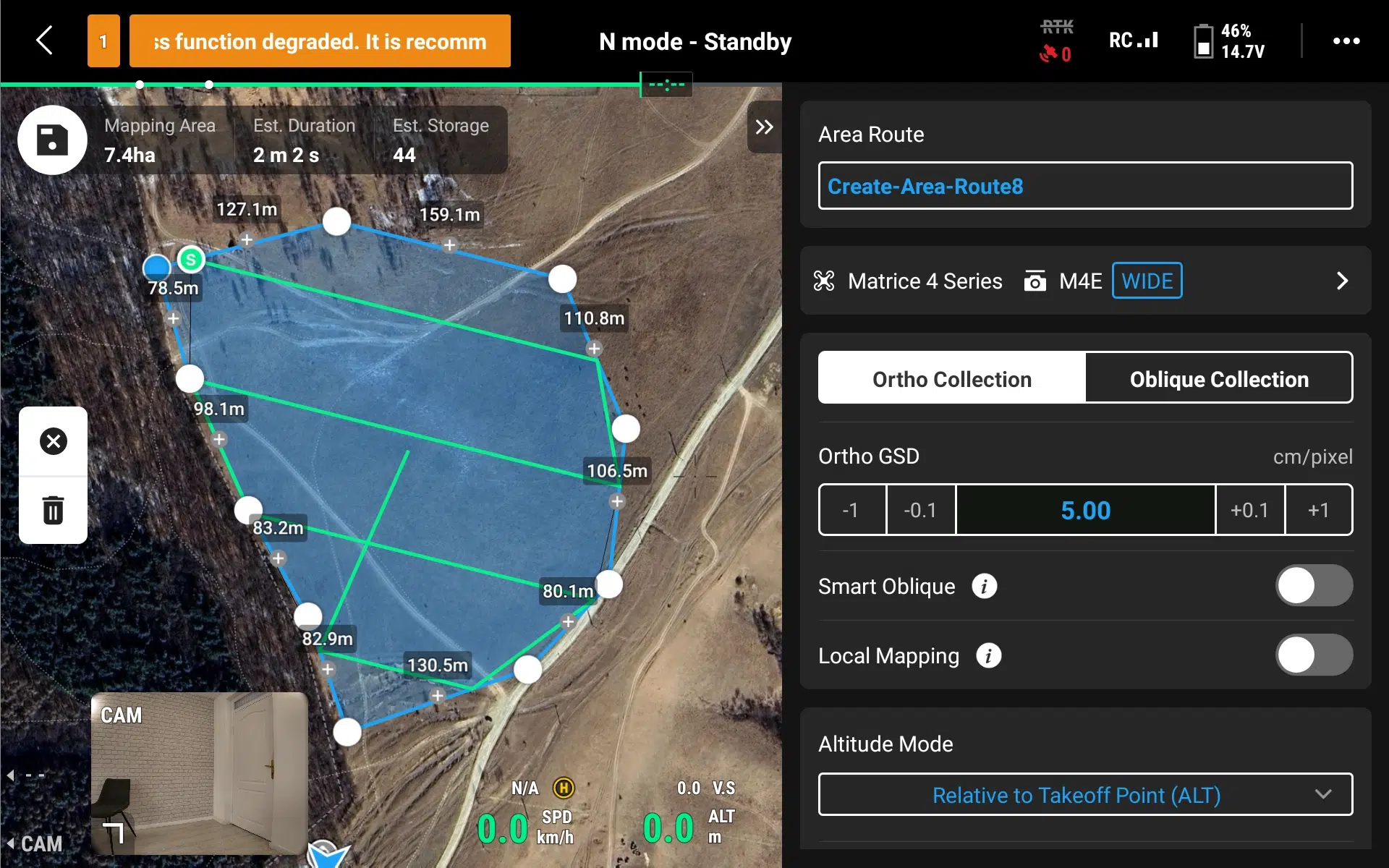
7. În următorul ecran, putem da un nume misiunii de zbor în câmpul “Area Route”
8. Pentru colectarea de date specifice misiunilor 2D (pentru ortofotoplan), alegem opțiunea “Ortho Collection”.
9. Ortho GSD – În funcție de rezoluția Dorită pentru ortofotoplan, vom seta GSD-ul. Atenție – modificarea GSD-ului va modifică altitudinea de zbor, verificați altitudinea de zbor în paralel cu setarea GSD-uluil.
10. Smart oblique – această este o soluție inovatoare pentru fotografie oblică. Prin controlul automat al gimbalului pentru a captura imagini din unghiuri multiple, se îmbunătățește considerabil eficiența operațională. În timpul colectării de tip Ortho, cu Smart Oblique activat, gimbalul permite capturarea laterală simultană, reducând densitatea rutei de zbor și crescând eficiența colectării datelor.
11. Local Mapping – această opțiune permit generarea unui model 3D direct pe telecomanda în vederea planificării unei rute 3D pentru colectarea de date tip detalii arhitecturale, rămâne nebifata pentru colectarea datelor 2D.
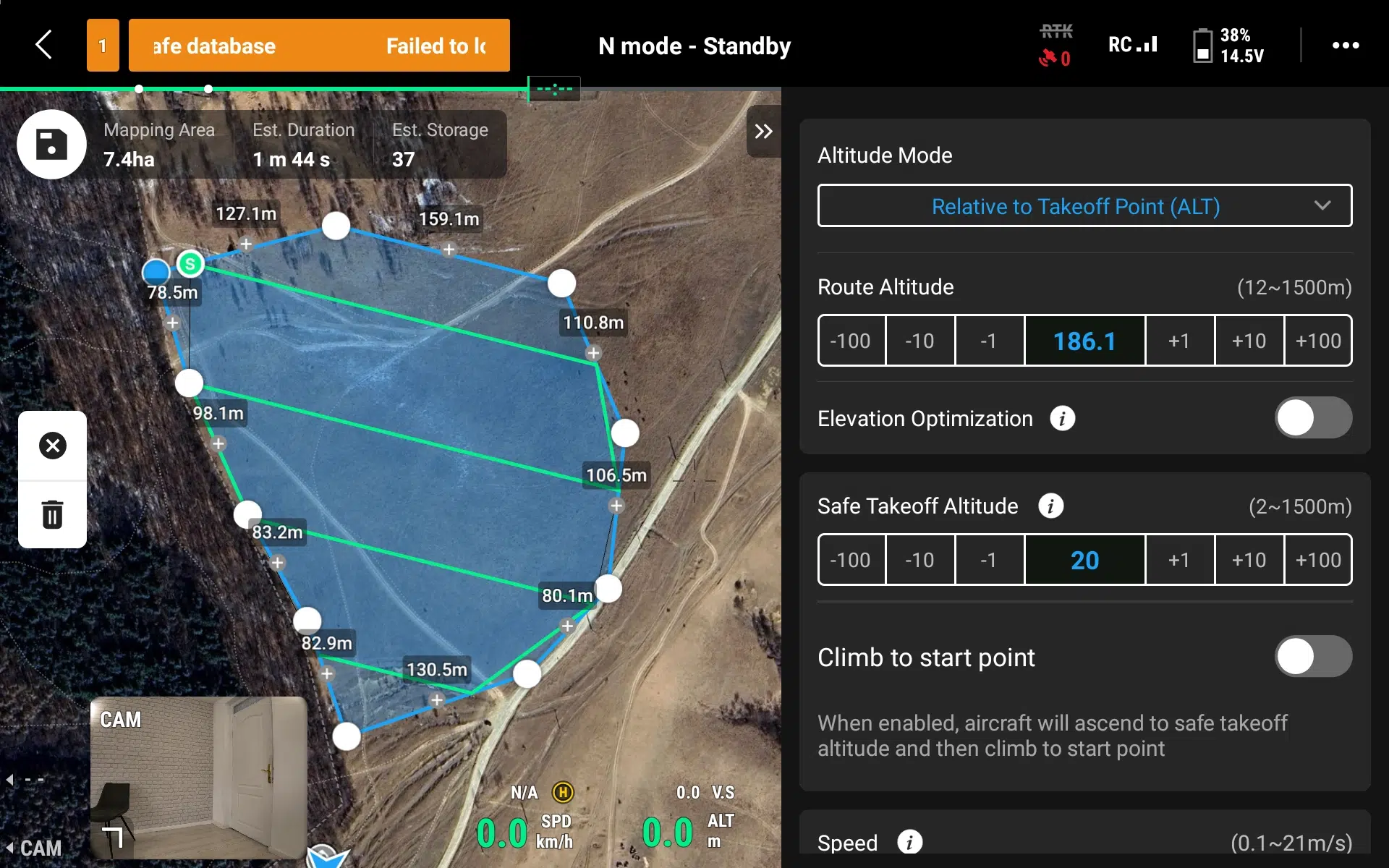
12. Altitude Mode – modalitatea de determinare a altitudinii de zbor.
Cea mai uzuală este Relative to Takeoff Point (ALT) – cota 0 este cota de unde drona are setat punctul de homepoint, opțiune utilizată în acest tutorial.
A două varianta este ASL (EGM96): altitudinea aeronavei față de geoidul EGM96.
Va apărea Ruta de zbor către suprafața țintă. Ruta de zbor către suprafața țintă = altitudinea rutei de zbor – altitudinea suprafeței țintă.
Dacă există diferențe foarte mari de altitudine a terenului, se poate utiliza modul AGL – Above Ground Level. Pentru mai multe informații referitoare la acest mod de zbor, consultați următorul articol.
13. Route Altitude – altitudinea de zbor a dronei. Așa cum s-a menționat anterior, altitudinea de zbor influențează GSD-ul și vice-versa.
14. Elevetion Optimization – drona va zbura în centrul rutei de zbor și va realiza capturi la un unghi înclinat, astfel se va putea optimiza acuratețea elevației. Se recomandă această opțiune activă.
15. Safe Takeoff Altitude – După decolare, drona va zbura până la altitudinea de decolare sigură (față de punctul de decolare), apoi va zbura până la punctul de plecare al rutei de zbor.
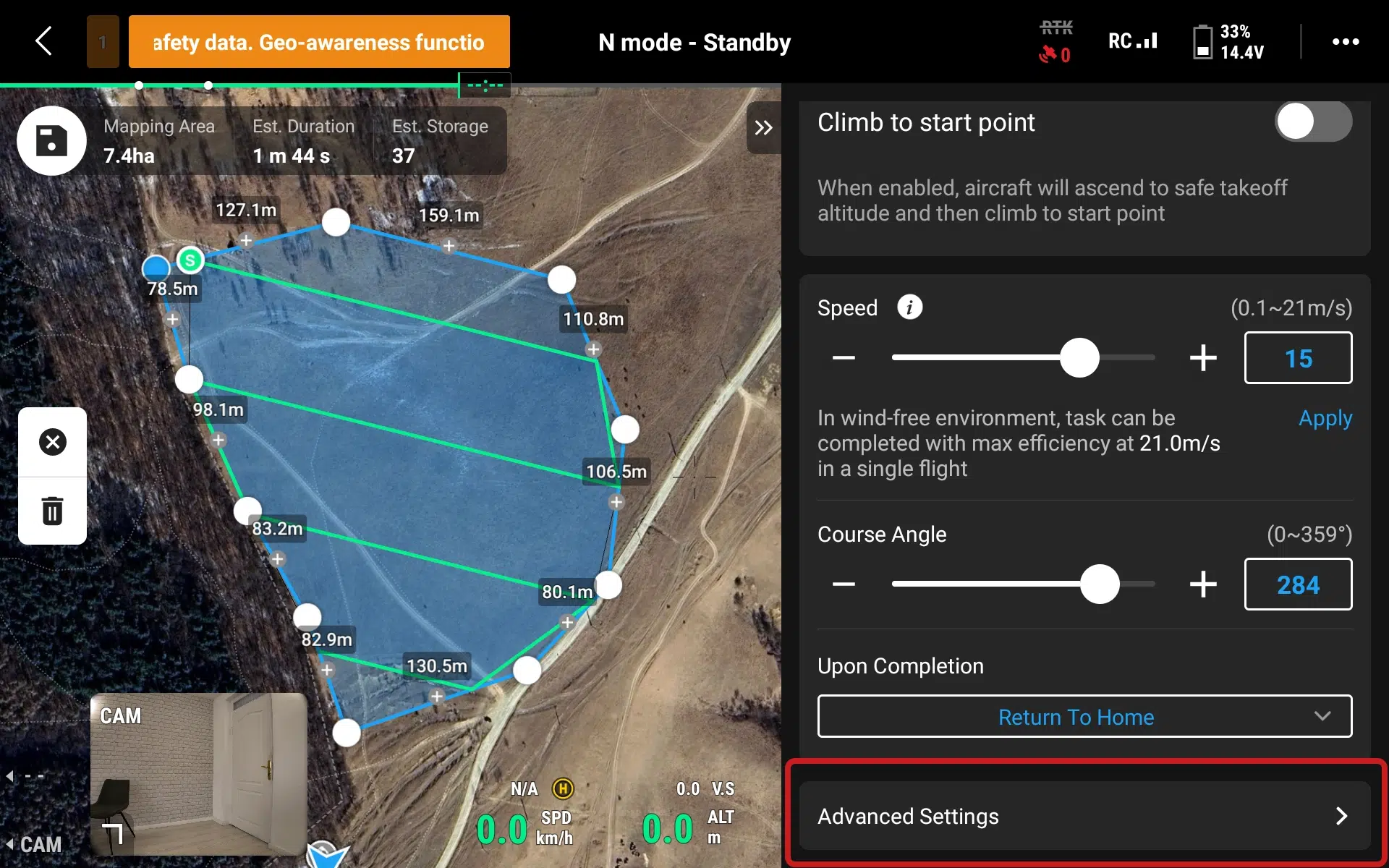
16. Speed – viteză de zbor a dronei. Această viteză poate fi setată în funcție și de setările camerei, pe care le vom descrie în rândurile următoare. Dacă veți lasă camera pe setări “Auto”, puteți seta viteză de zbor la maxim (atenție, acest lucru duce la consumul accelerat al acumulatorilor)
17. Course Angle – Unghiul traseului poate fi ajustat, iar pozițiile de început și de sfârșit ale traseului vor fi ajustate în consecință. De regulă aplicată Pilot 2 își alege cel mai optim unghi pentru eficientă maximă.
18. Upon completion – aici putem alege ce să facă drona în momentul în care termină misiunea de zbor. Cea mai uzuală opțiune este Return to Home – drona se va întoarce în punctul homepoint (punctul de decolare)
Setări avansate
19. Target Surface to Takeoff Point – Dacă terenul pe care îl măsurați nu se află la o altitudine foarte diferită de punctul de decolare, lăsați această setare la 0.
20. Side overlap si Frontal overlap ratio – Aceasta oferă suficientă suprapunere, astfel încât, în cazul în care unele imagini lipsesc sau sunt de calitate slabă, se poate construi în același timp un model contiguu. Cu cât detaliile de pe suprafața de dedesubt sunt mai mici, cu atât suprapunerea ar trebui să fie mai mare. Dacă aveți o suprafață mare de studiat, puteți reduce suprapunerea orizontală (nu mai puțin de 60%) pentru a crește suprafața pe care o puteți acoperi per baterie.
21. Margin – Ce marjă doriți să lăsați în jurul zonei de studiu? Cu condiția ca limita de zbor să acopere întreaga zonă pe care doriți să o studiați, nu aveți nevoie de nicio marjă.
22. Photo mode – modul in care drona va captura pozele dorite, fie la distanta parcursa, fie la timp. Recomandarea este alegerea Distance Interval Shot, Fotografierea la distanță permite dronei să captureze imagini cu suprapunere consistentă.
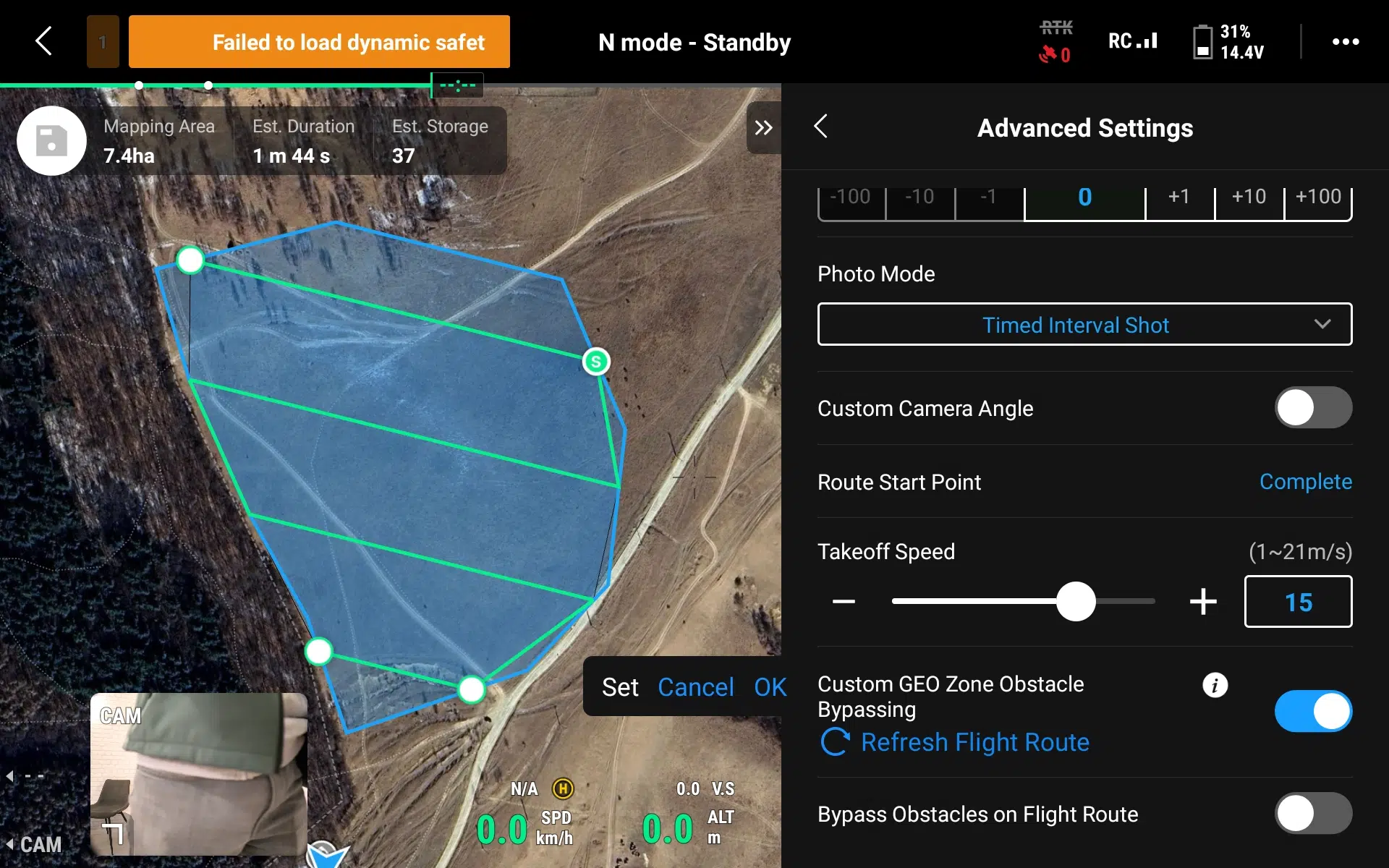
23. Custom Camera Angle – Dacă această setare este dezactivată, unghiul camerei va rămâne cel mai mic (-90°) și ideal pentru cartografiere.
24. Route Start Point – aici putem alege care waypoint desenat anterior sa fie punctul de start al misiunii de zbor. Apasam pe butonul “Set”, alegem punctul dorit de incepere a misiunii iar apoi apasam pe butonul “OK”, astfel se vor modifica parametri de zbor conform punctului de start.
25. Takeoff Speed – viteza de decolare – aici putem lasa viteza maxima.
26. Custom GEO zone obstacle bypassing – daca aceasta optiune este active, drona va Evita in mod automat zonele de tip geo din misiunea curenta. Atentie, aceste rute GEO nu sunt acelasi zone de zbor restrictionate conform site-ului ROMATSA. Poate fi dezactivata aceasta optiune.
27. Bypass obstacles on flight route – evitarea si depasirea obstacolelor de-a lungul rutei de zbor. Recomandam aceasta optiune activa deoarece in anumite situatii soarele puternic poate afecta sistemul de detectie detectand false-obstacole (inexistetne) al obstacolelor, astfel evitam oprirea dronei in timpul zborului.
Setări cameră
În momentul în care salvăm misiunea și o încărcăm în drona, pe partea de camera avem mai multe opțiuni.
Setarea camerei în modul S poate fi realizată conform acestui ghid.